×


پیوند ها
در این پست آموزش تغییر صدا در هنگام مکالمه با مشترکین ایرانسل را برای شما شرح می دهیم ، گاهی وقت ها میخواهیم با صدای ناشناس با یک نفر گفتگو کنیم . این آموزش با تصویر و در محیط کاملا ساده به شما کمک میکند. دقت کنید که اینم ترفند فقط برای مشترکین ایرانسل قابل استفاده است و از دیگر اپراتور ها از این موضوع پشتیبانی نمی کنند.
به صورت پیش فرض مارت گوگل پلی برنامه های گوشی شما را در صورت در دسترس بودن نسخه جدید و اتصال به وای فای اپدیت خواهد کرد که شاید اصلا شما نیاز به نسخه جدید برنامه نداشته باشید و دوست نداشته باشید برنامه خودکار اپدیت شود با استفاده از این آموزش شما میتوانید دانلود خودکار را غییر فعال کنید و در صورت تمایل خود برنامه مورد نظر را به روز رسانی کنید
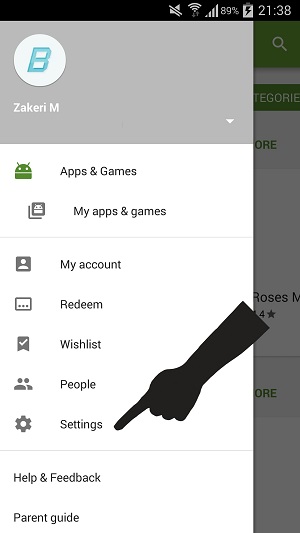
گوگل پلی استور را باز کنید از بالای صفحه منو را انتخاب کنید

در مرحله بعد settings را انتخاب کنید
گزینه Auto-update apps را انتخاب کنید
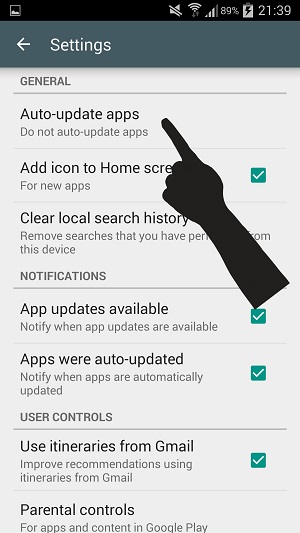
ار بین گزینه ها باید گزینه Do not auto-update Apps را انتخاب کنید
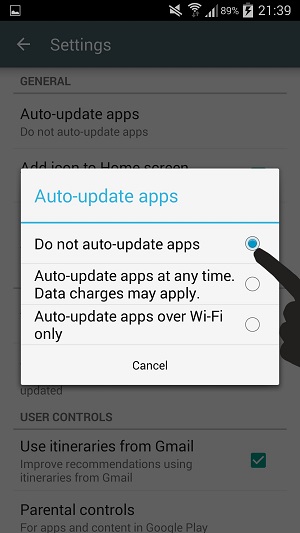
حالا دیگر برنامه ها و بازی های شما در گلی استور به صورت خودکار اپدیت نخواهد شد .
خیلی از وقت ها شده که مجبور به حذف برنامه یا بازی از گوشی خود بوده اید و دوست داشته باشید در صورت نصب مجدد از ادامه همان مراحلی که قبلا بازی کرده بودین مجدد بازی کنید یا از بازی یا برنامه خود بکاپ نهیه کنید و به گوشی دیگر منتقل کنید در این آموزش شما به راحتی میتوانید این کار را انجام دهید پ با ما همراه شوید .
آموزش با استفاده از برنامه لاکی پچر نوشته شده است .
برنامه را اجرا کنید لیستی از بازی ها و برنامه های نصب شده در گوشی شما نمایش داده می شود شما باید برنامه ای که میخواهید از ان بکاپ تهیه کنید را انتخاب کنید
سپس گزینه Tools را انتخاب کنید
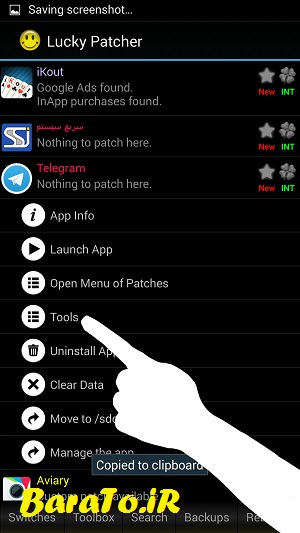
در منو جدید باید گزینه Backup را انتخاب کنید
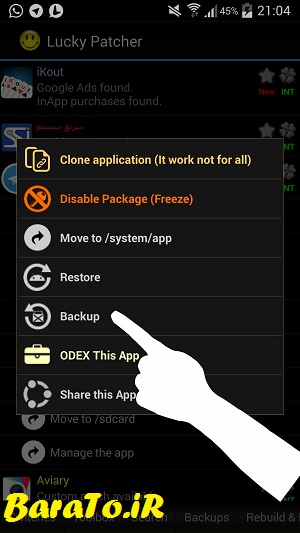
دو گزینه برای شما نمایش داده می شود که اولی برای ذخیره فایل apk از برنامه هست وگزینه Backup App settings برای ذخیره کردن کل برنامه یا بازی می باشد که باید این گزینه را انتخاب کنید .
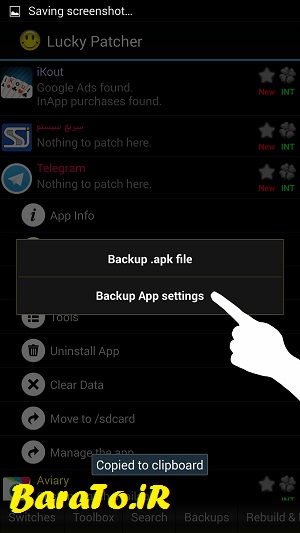
کار بکاپ تمام شد برای اینکه فایل بکاپ گرفته شده را مجدد بارگذاری کنید از همین مسیر باید گزینه Restore را انتخاب کنید

مدتی قبل برنامه اگنت را در سایت معرفی کردیم که شما میتوانید با برنامه با دوستان خودچت کنید و … در این قسمت آموزش ارسال اس ام اس رایگان با برنامه را قرار دادیم پس با ما همراه شوید .ابتدا
برنامه را اجرا کنید از قسمت چت یک چت را انتخاب کنید و از بالای صفحه منو را انتخاب کنید
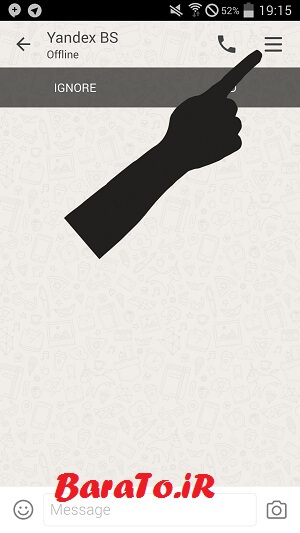
سپس گزینه SMS را انتخاب کنید

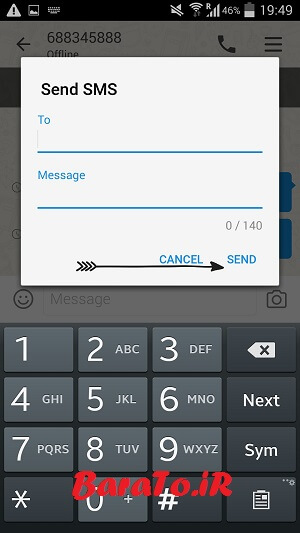
کادر جدیدی باز می شود که باید در قسمت To شماره ای که میخواید پیام شما را دریافت کند همراه با کد وارد کنید به این صورت ۹۸۹۳۶۵۰۰۰۰۰۰
در قسمت Message هم متنی که میخواهید برای فرد مورد نظر ارسال شود را وارد کنید (متن ارسال شده شما همراه با تبلیغ از برنامه ارسال می شود) در آخر برای ارسال پیام گزینه SEND را انتخاب کنید
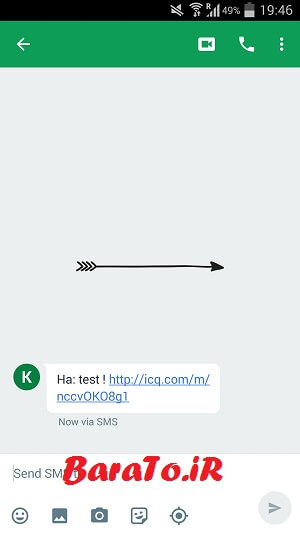
پیام ارسالی به صورت زیر خواهد بود .
آموزش MSQRD ساخت کلیپ سلفی با تغییر چهره در اندروید
ا استفاده از برنامه MSQRD شما میتوانید کلیپ های کوتاهی با گوشی اندرویدی خود ایجاد کنید که در این پست آموزش ساخت یک کلیپ کوتاه با استفاده از برنامه قرار داده شده است که به راحتی میتوانید چهره خود را با برنامه تغییر دهید به چهره ای که در برنامه وجود دارد پس با ما همراه شوید …
ابتدا در صورتی که برنامه را ندارید میتوانید آخرین نسخه از برنامه را از این صفحه دانلود کنید و سپس برنامه را نصب و اجرا کنید .
در واقع برنامه چیز خاصی ندارد و به راحتی شما میتوانید کلیپ مورد نظر خود را ایجاد کنید !
برنامه را که اجرا کنید در قسمت پایین صفحه لیست ماسک های موجود در برنامه نمایش داده می شود که به دلخواه میتوانید یکی را انتخاب کنید (توجه کنید که با انتشار نسخه جدید ماسک ها ی جدیدی به برنامه اضافه می شود پس همیشه از آخرین نسخه برنامه استفاده کنید تا ماسک های بیشتری در اختیار داشته باشید)
در قسمت بالا علامت فلش برای این قرار داده شده استکه شما از دوربین جلو یا عقب گوشی خود استفاده کنید !
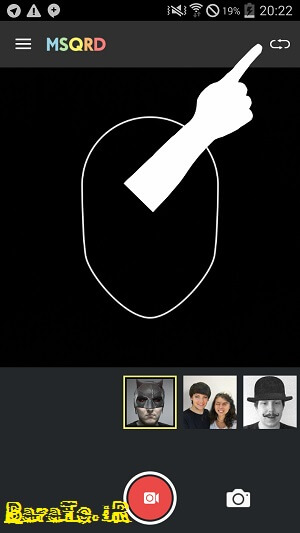
بعد از انتخاب ماسک و قرار دادن ماسک روی صورت خود میتوانید از خود فیلم با عکس بگیرید که گزینه های این کار در پایین صفحه موجود می باشد.
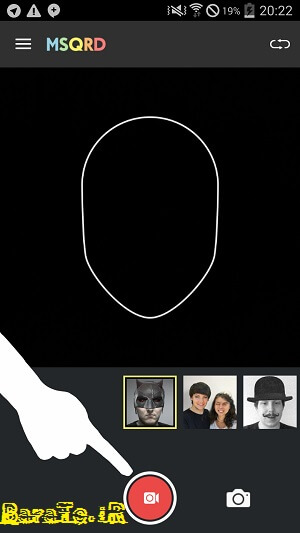
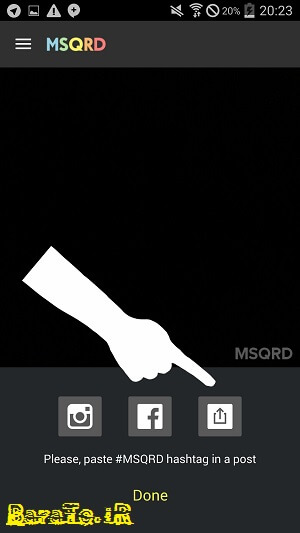
در آخر هم میتوانید عکس یا فیلم گرفته شده خود را در اینستاگرام یا فیس بوک به اشتراک بگذارید و برای اینکه فیلم یا عکس در سایر برنامه های به اشتراک بگذارید گزینه مشخص شده را انتخاب کنید .
نحوه جلوگیری از دانلود خودکار عکس ها در تلگرام
یکی از مواردی که کاربران را دچار مشکل کرده در تلگرام این هست که به صورت پیش فرص تصاویر ارسال شده در گروه تلگرام یا کانال تلگرام دانلود می شود که شاید ما به آن تصاویر نیاز نداشته باشیم که باعث پر شدن حافظه گوشی شما می شود در این پست آموزش داده می شود که شما چطور این قابلیت را غییر فعال کنید
ابتدا نیاز هست که اخرین نسخه از تلگرام برای کامپیوتر را نصب کنید که آخرین نسخه را میتوانید از اینجا دانلود کنید
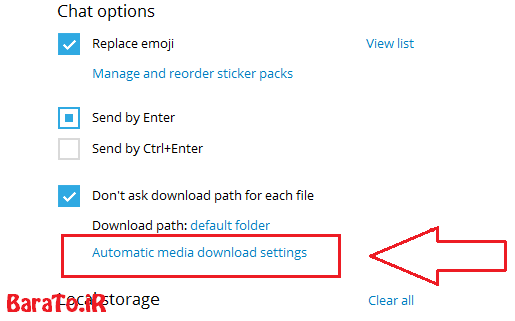
تلگرام را اجرا کنید از بالای صفحه گزینه Settings را انتخاب کنید و سپس در صفحه جدید گزینه Automatic media download settings را انتخاب کنید
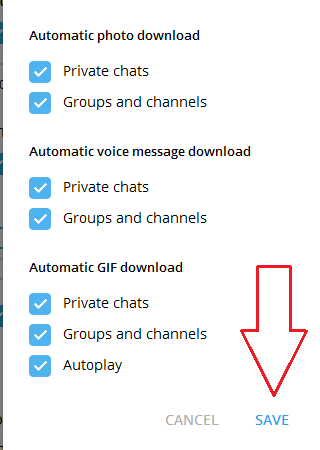
قسمت های که میخواهید عکس به صورت خودکار دانلود نشود تیک مورد نظر را بردارید – بهتر است تمام گزینه ها را بردارین تا خودکار دانلود نشود و موردی که دوست داشتید رو دانلود کنید
پایان:/
مسنجر تلگرام را اجرا کنید منو را انتخاب کنید واز لیست گزینه settings را انتخاب کنید

سپس به قسمت Automatic media download رفته و تیک تمام موارد مربوط به این قسمت را بردارید تا به صورت پیشفرض تصاویر دانلود نشوند


گزینه Save to gallery برای این کار هست که تصاویر یا فیلم هایدانلود شده توسط شما در گالری نمایش داده شود یا خیر که در صورت فعال بودن تصاویر وفیلم ها در گالری نمایش داده میشود
همچنین میتوانید از قسمت مدیریت فایل وارد پوشه Telegram شوید و عکس ها یا فیلم های دانلود شده را مشاهده و حذف کنید …
فعلا در تلگرام کامپیوتر این امکان وجود ندارد …
 فروش فیلتر بورسی استریکلی فقط 75 هزار تومان
 کسب درآمد اینترنتی 300000 تومان در خانه در کمتر از 30 دقیقه
 کسب و کار اینترنتی با درآمد میلیونی
 روش درآمدزایی در خواب (تعجب نکنید! کلیک کنید و بخوانید)
 ربات همه کاره اینستاگرام
 کسب درآمد از هوش مصنوعی ماهیانه حداقل ۱۲ میلیون تضمینی
 کسب درآمد روزانه حداقل یک میلیون تومان ! کاملا حلال و واقعـی !!
 کسب درآمد ابدی و بی نهایت 100% واقعی
 مجموعه ی آموزش تعمیر لامپ کم مصرف (از مبتدی تا پیشرفته)
 افزایش ممبر کانال، گروه و ربات تلگرام به صورت بی نهایت (اد ممبر)
 دانلود مجموعه آموزشی پایپینگ ( Piping ) و نقشه خوانی + آموزش سه نرم افزار طراحی و تحلیل لوله کشی صنعتی
 آموزش برنامه نویسی آردوینو
 آموزش بازكردن انواع قفل ها بدون كليد(ويژه)
 کسب و کار اینترنتی در منزل
 آموزش رایگان کسب درآمد از سایت الیمپ ترید ( olymp trade )
 اموزش ویرایش امضا و پکیج برنامه اندروید و کسب درامد از مارکت های اندرویدی
 آموزش ساخت بازی بدون دانش برنامه نویسی و طراحی سه بعدی مبتدی تا پیشرفته با نرم افزار
 کد های آماده html و css جهت یادگیری و طراحی سریع
 اموزش کسب درامد از اینترنت روزانه ۳میلیون تومان تضمینی و تست شده 1403
 درامدزایی در خواب! (تعجب نکنید! بخوانید)
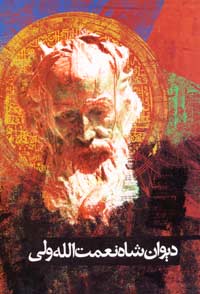 نسخه خطی اشعار و پیشگویی های شاه نعمت الله ولی
 آموزش كامل تعمير لامپ كم مصرف(اختصاصي)
 نسخه خطی اشعار و پیشگویی های شاه نعمت الله ولی
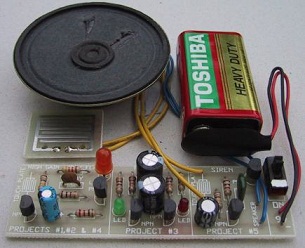 مدار داخلی واکی تاکی(اموزش ساخت)
 کتاب افزایش ممبر کانال تلگرام
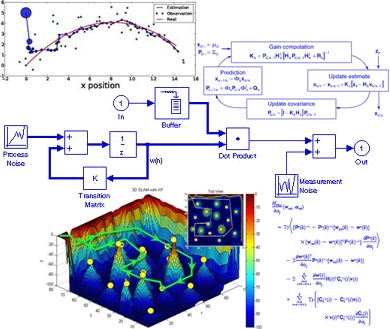 دانلود پاورپوینت فیلتر کالمن بر روی یک سنسور شتاب سنج برای تخمین سه متغیر حالت
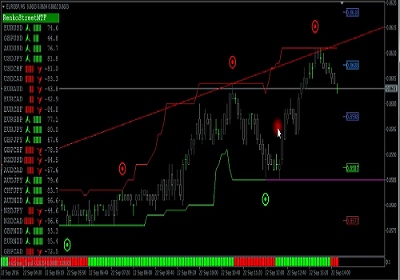 اندیکاتور ای کیو آپشن
 دانلود100% رایگان نرم افزار تبلیغات در تلگرام + آموزش کامل و فیلم آموزشی
 روش اصلی موفقیت در کنکور و آزمون ها(پزشکی، حقوق، مهندسی، نمونه و تیزهوشان) با پکیج کنکورپلاس